최순실이라는 아줌마가 현재까지 오게된 결정적 이유는 JTBC에서발견한 태블릿이다
모두 짐작추정,의혹 만하고 증거가 없이 그냥 대통령 임기말까지 아니 퇴임후에도 수면 밑으로 심해에 빠질 그런 이야기.
그런데 만약 그 아줌마가 모든 작업을 아이패드에서 하고 게다가 암호까지 걸었다면... 이야기 조차시작되지 않았을것이다
현재 장비에서 암호를 걸었어도 루팅하면 그냥 풀린다. 안드로이드나 윈도우나 그 태블릿을 쓴다면 말이다. 어차피 USB로 다 열리니까...
보안 결여 태블릿을 쓴게 정말 천만 다행이지만 나라면 이라는 질문에는 경각심이 일어난다. 뭐 숨길건 그다지 없지만..
'분류 전체보기'에 해당되는 글 1250건
- 2017.01.19 사실 아이패드에 암호를 걸었다면 2
- 2016.11.03 공유폴더 만들기 - 모두에게 공유/특정인에게 쓰기 권한
- 2016.08.10 Windows 10에서 Photo viewer 사용하기.
- 2016.07.15 Windows Live Writer on Windows 10
- 2016.07.12 Windows 7 설치 이미지 내 제품 선택
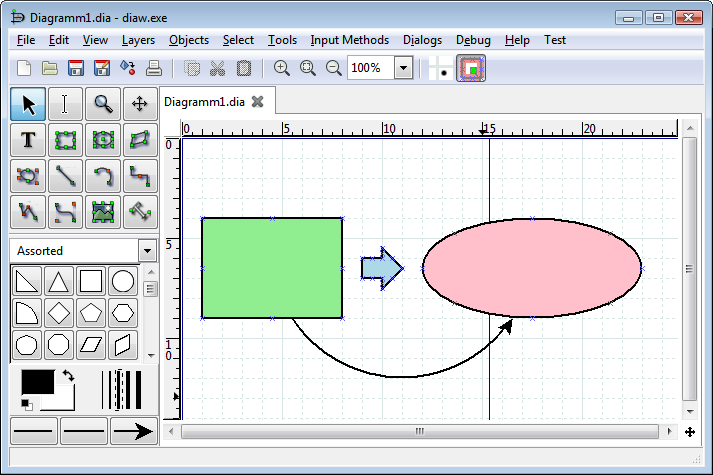
- 2016.07.05 추천 프로그램 다이어그램 작성 프로그램 DIA
- 2016.07.05 Windows 10에서 Windows Live Writer 설치하기. 1
- 2016.01.11 ESXi 서버 Remote Console 연결 방법
- 먼저 제어판을 엽니다
현재 만들고자 하는 공유 방식은 별도 로그인 없이 모든 사용자가 읽기는 가능하고,
특정 계정의 사용자에게 쓰기 기능을 제공하는 것으로 전해 들었습니다.
이 방식을 하기 위해서는 먼저 접근할 사용자 정보가 먼저 필요합니다.
접근 제어를 하기 위한 사용자 계정 만들기
- 사용자 및 계정을 엽니다.
- 사용자 계정을 엽니다.
- 다른 사용자 계정 관리에 들어갑니다.
- 계정관리 창에서 "새 계정 만들기"를 선택합니다.
- 계정생성 화면에서 접속용 계정 아이디를 만들고 "계정 추가" 버튼을 클릭합니다.
- 그러면 만들어진 계정을 볼 수 있는데, 해당 계정을 클릭합니다.
- 암호생성을 클릭합니다.
- 암호생성 창에 적당한 암호를 입력하고, 암호 힌트에는 대충 아무 값이나 채우세요.(없으면 안되는데 별도로 사용되는데는 없습니다. )
- 다른 사용자가 더 있으면 5번 단계 부터 반복하면 됩니다.
- 제어판을 엽니다.
그리고 네트워크 및 인터넷을 선택합니다. - 그리고 난 뒤, 네트워크 및 공유 센터를 선택합니다
- 왼편에 보이는 "고급 공유 설정 변경"을 선택합니다.
- 고급 공유 설정 변경을 보시게 되면, "홈 또는 업무" 와 "공공장소"가 보이는데, 각각 버튼을 누르면 자세한 설정이 가능한 창이 펼쳐집니다. 이 두가지 모두 같은 내용인데, 모두 동일한 설정으로 만들어주세요.
- 여기서는 "홈 또는 업무" 화면을 기준으로 설명을 드리겠습니다.(똑같은 설정으로 "공공장소"에도 설정해주시기 바랍니다.) "홈 또는 업무"의 펼침 버튼을 누르면 상세한 설정 화면이 나옵니다.
- 위의 설정이 모두 완료되면 "변경 저장" 버튼을 눌러 저장합니다.
- IP 주소는 제어판 -> 네트워크 및 인터넷 -> 네트워크 및 공유센터에서 자신의 네트워크 연결 부분에서 확인이 가능합니다. 자신의 연결 매체를 부분("로컬 영역 연결" 또는 "무선네트워크 연결(XXXX) 라고 되어 있는 부분)을 클릭합니다.
- 해당 연결 상태 창이 뜨면 "자세히" 버튼을 클릭합니다.
- 많은 내용 중 IP4 주소 부분의 항목이 IP 주소 입니다. 이 주소 값을 기억해주세요.
- 이제 Windows Explorer(탐색기)를 띄웁니다. 그리고 경로 입력 창에 "\\"를 맨앞에 두고 앞에서 찾아냈던 IP 주소를 뒤에 붙여서 적은 뒤 엔터를 입력합니다.
- 정상적으로 연결되면 아래와 같이 폴더가 보입니다.
- 다른 분께 \\로 시작하는 주소 값을 전달해주면 됩니다. (위의 예에선 \\192.168.220.129 )
- 위의 방식의 5번과 같이 Windows Explorer(탐색기)로 \\로 시작하는 주소로 접속합니다.
- 쓰기 처리를 하기 위한 공유 폴더 위에서 마우스 오른쪽 버튼을 누른 뒤, 나오는 메뉴에서 "네트워크 드라이브 연결"을 선택합니다.
- 네트워크 드라이브 연결 창이 뜨는데, 다른 부분은 그대로 기본 값으로 하시고, 다만, 체크 박스 중 "다른 자격 증명을 사용하여 연결"을 꼭 체크합니다. 체크 되었으면 "마침" 버튼을 클릭합니다.
- 윈도우 보안 창이 뜨면서 ID와 Password를 묻는데, 여기에 앞서 생성한 계정을 입력하시면 됩니다.
- 다른 분께 이 부분만 전달해주시거나, 설정해주시면 됩니다.
PC 공유 정책 변경
이제 컴퓨터에서 특별히 ID/Password 입력하지 않고도 접근이 가능하게 만들어야 합니다. 이를 위해서는 설정을 변경해야 합니다.
공유 폴더 만들기
자신의 HDD의 특정 위치에 폴더를 만들고 공유폴더로 설정합니다.
적당한 위치에 폴더를 하나 만듭니다.
(여기서는 SharedFolder라고 만들겠습니다.)
만들어진 폴더 위에서 오른쪽 버튼을 클릭해서 나오는 메뉴의 "공유대상"을 선택 한 뒤, "특정 사용자"를 선택합니다.
사용자 추가 화면에서 선택 상자에서 먼저 앞서 만든 계정을 추가합니다.(여기서는 user1). 추가할 때, 읽기/쓰기 권한을 주도록 합니다.
더 많은 사람이 있으면 이 단계를 반복해서 사용자들을 추가합니다.
사용자 추가가 완료되었으면 다시 선택 상자를 눌러 이번에는 "Everyone"을 선택하여 추가합니다. 단 이 사용자는 "읽기" 상태로만 두어야 합니다. ( 읽기 쓰기가 되면 외부 사람들이 쓰기도 됩니다.)
모든 사용자가 추가되었으면 맨 아래에 위치한 "공유" 버튼을 클릭합니다.
공유 폴더 정보 전달
이제 현재 컴퓨터의 IP 주소나 컴퓨터 이름을 알려주도록 합니다.
특정 계정으로 들어가기
일반적으로 읽기전용으로 모든 사람이 들어가집니다. 다만 위와 같이 \\xxx.xxx.xx.xx 와 같은 형식으로 직접 들어가게 되면 무조건 "읽기전용"으로만 접속이 됩니다. 만일 쓰기를 하고자 한다면 다른 방식으로 접속을 해야 합니다.
Windows 10에서는 각종 그림/사진은 Windows App 형식으로 만들어진 사진(Photo) 앱이 실행된다.
해당 앱 자체가 매우 나쁘지는 않아도 그리 편리하지도 않다. 더욱이 네트워크 드라이브에서 열 때 같은 위치에 있는 파일은 열리지 않는 경우를 자주 볼 수 있다. (완전 로컬 용)
예전 Windows 7 때 부터 사용한 이미지 뷰어는 이런 제약 없이 최소한 이미지 뷰어로써는 훌륭했었는데,
어느 순간(Windows 8)부터 갑자기 App으로 바뀌어 안타까움이 컸다.
그런데 이런 저런 구글링을 해본 결과, 기능 자체가 사라진게 아니라, 등록이 안되어 안 보이는 것이라고 했다.
그리고 해당 기능을 활성화 시키는 레지스트리 소스를 확보하게 되었다.
http://www.howtogeek.com/225844/how-to-make-windows-photo-viewer-your-default-image-viewer-on-windows-10/ 페이지에 위치한 링크로 압축된 파일을 풀어 제공되는 reg 파일을 실행해주면 된다.
레지스트리 소스는 아래와 같다.
Windows Registry Editor Version 5.00
[HKEY_CLASSES_ROOT\Applications\photoviewer.dll]
[HKEY_CLASSES_ROOT\Applications\photoviewer.dll\shell]
[HKEY_CLASSES_ROOT\Applications\photoviewer.dll\shell\open]
"MuiVerb"="@photoviewer.dll,-3043"
[HKEY_CLASSES_ROOT\Applications\photoviewer.dll\shell\open\command]
@=hex(2):25,00,53,00,79,00,73,00,74,00,65,00,6d,00,52,00,6f,00,6f,00,74,00,25,\
00,5c,00,53,00,79,00,73,00,74,00,65,00,6d,00,33,00,32,00,5c,00,72,00,75,00,\
6e,00,64,00,6c,00,6c,00,33,00,32,00,2e,00,65,00,78,00,65,00,20,00,22,00,25,\
00,50,00,72,00,6f,00,67,00,72,00,61,00,6d,00,46,00,69,00,6c,00,65,00,73,00,\
25,00,5c,00,57,00,69,00,6e,00,64,00,6f,00,77,00,73,00,20,00,50,00,68,00,6f,\
00,74,00,6f,00,20,00,56,00,69,00,65,00,77,00,65,00,72,00,5c,00,50,00,68,00,\
6f,00,74,00,6f,00,56,00,69,00,65,00,77,00,65,00,72,00,2e,00,64,00,6c,00,6c,\
00,22,00,2c,00,20,00,49,00,6d,00,61,00,67,00,65,00,56,00,69,00,65,00,77,00,\
5f,00,46,00,75,00,6c,00,6c,00,73,00,63,00,72,00,65,00,65,00,6e,00,20,00,25,\
00,31,00,00,00
[HKEY_CLASSES_ROOT\Applications\photoviewer.dll\shell\open\DropTarget]
"Clsid"="{FFE2A43C-56B9-4bf5-9A79-CC6D4285608A}"
[HKEY_CLASSES_ROOT\Applications\photoviewer.dll\shell\print]
[HKEY_CLASSES_ROOT\Applications\photoviewer.dll\shell\print\command]
@=hex(2):25,00,53,00,79,00,73,00,74,00,65,00,6d,00,52,00,6f,00,6f,00,74,00,25,\
00,5c,00,53,00,79,00,73,00,74,00,65,00,6d,00,33,00,32,00,5c,00,72,00,75,00,\
6e,00,64,00,6c,00,6c,00,33,00,32,00,2e,00,65,00,78,00,65,00,20,00,22,00,25,\
00,50,00,72,00,6f,00,67,00,72,00,61,00,6d,00,46,00,69,00,6c,00,65,00,73,00,\
25,00,5c,00,57,00,69,00,6e,00,64,00,6f,00,77,00,73,00,20,00,50,00,68,00,6f,\
00,74,00,6f,00,20,00,56,00,69,00,65,00,77,00,65,00,72,00,5c,00,50,00,68,00,\
6f,00,74,00,6f,00,56,00,69,00,65,00,77,00,65,00,72,00,2e,00,64,00,6c,00,6c,\
00,22,00,2c,00,20,00,49,00,6d,00,61,00,67,00,65,00,56,00,69,00,65,00,77,00,\
5f,00,46,00,75,00,6c,00,6c,00,73,00,63,00,72,00,65,00,65,00,6e,00,20,00,25,\
00,31,00,00,00
[HKEY_CLASSES_ROOT\Applications\photoviewer.dll\shell\print\DropTarget]
"Clsid"="{60fd46de-f830-4894-a628-6fa81bc0190d}"
위와 같은 내용을 레지스트리에 등록한 뒤에 컴퓨터를 재 시작한다.
그리고 이미지 파일을 열기 전에 Windows Photo Viewer로 기본 실행되게 설정하면 된다.


Windows Live Writer는 생각보다 매우 편리한 Blog 작성 도구입니다.
다만, 해당 도구는 Windows 에서만 동작하는게 문제죠.
그런데, Windows에서만 사용 가능하다는 점 뿐만 아니라, 운영체제도 가립니다.
일단 서버 버전에서 설치가 잘 안되며, Windows 10에서도 잘 실행이 안됩니다.
그런데 이번에 Google 검색을 해보니 다음과 같은 글을 찾을 수 있었습니다.
Update: Installing Windows Live Writer on Windows 10
해당 글은 Windows Live Writer를 Windows 10에 설치하는 방법을 소개한 글입니다.
원리는 간단합니다. Windows Live Essential 2012 의 Full 버전을 다운로드 받은 뒤, 설치 옵션에서 강제로 설치될 수 있도록 하는 것입니다. 소개 글에 나온 내용을 기반으로 정리하면 아래와 같습니다.
- Windows Live Essential 2012 의 Full 버전을 다운 로드 받습니다. 파일이름은 wlsetup-all.exe 입니다.
- cmd 명령을 넣어, 명령 줄 창을 엽니다.
- 명령 줄 창에서 다운 받은 파일 위치까지 이동합니다. ( 대개는 내 downloads 폴더 일 것 입니다. )
- 다음 명령을 입력합니다.
wlsetup-all.exe /AppSelect:Writer /q /log:C:\temp\Writer.Log /noMU /noHomepage /noSearch
- 잠시 기다리면 Windows Live Writer가 설치되어 있습니다.
wlsetup-all.exe 파일은 다음 웹페이지를 이용하면, 언어별로 다운로드 받을 수 있습니다.
Offline installation of Windows Live Essentials
영문판과 한글판은 각각 Dropbox을 이용하여 올려놓습니다 (생각보다 원하는 프로그램 파일은 쉽게 사라지더군요)
간혹 Windows 7 미디어를 보면, 설치 할 때, 어느 제품을 설치하는 것인지 묻는 미디어가 있는가 반면, 설치를 시작하자 마자, Home인지, Professional 인지, Ultimate 인지 결정이 된 미디어가 있다.
그 미디어들이 과연 무슨 차이인가... 가만히 살펴 보니, 아래와 같았다.
\sources 폴더 안에 ei.cfg 라는 파일이 있다.
이 파일이 있으면 제품이 정해지게 된다.
[EditionID]
Ultimate
[Channel]
Retail
[VL]
0
이런식의 파일이 있다면, Retail 제품의 Ultimate 버전임을 알 수 있다.
만일 이 파일이 없다면 설치 할 때 어느 버전을 설치할지를 물어보게 된다.
플로우차트, 클래스다이어그램 등등 프로그램을 짜다가 보면 다양한 응용 프로그램이나 서비스를 이용하면서 그림을 그릴일이 종종 있다.
예전에는 MSDN을 통해서 VISIO를 이용해 사용했는데, 안타깝게도 이제 더이상 사용하지 못한다.
가끔 Visio를 어둠의 경로를 통해서 다운 받아 사용하곤 했지만, 그것도 한두번이지 몇 번 인증을 시도하거나, 기타 인증 처리해주는 크랙등을 활용하는 순간 오피스가 엉망이 된적이 몇 번 있다. ( 정품 쓰라는.... )
아예 하나 살까 했지만, 이미 유부남의 재정은 솔로의 재정과는 다른 개념으로 동작하니, 애초 구매자체를 시도하지도 못하고 있다.
그러나 궁하면 통한다고, 다양한 브라우징을 통해 접근한 결과 괜찮은 솔루션을 찾았다.
사이트는 http://dia-installer.de/ 이고, 프로그램이름은 Dia 이다.

아주 깔끔한 UI를 갖춘 프로그램으로 생각보다 많은 다이어그램 셋이 있으며, 생각보다 유연한 프로그램이였다.
오픈소스로 SourceForge를 통해서 다운 받아 사용할 수 있다.
Windows 10에서 Windows Live Essential이 제대로 설치가 안되서 잠시 애먹었다.
하지만, 수많은 도구 들 중, Blog Writer에서 Windows Live Writer에 버금가는 제품을 볼 수 없기 때문에,
해외에서 이미 이 비슷한 문제에 대한 글이 존재 했다.
글의 URL은 https://blogs.technet.microsoft.com/stefan_stranger/2015/07/23/installing-windows-live-writer-on-windows-10/ 이고, 내용은 아래와 같다.
| UPDATE: I just found out that with the correct version of WLW you can install it without all the steps I described below. Download WLW from: http://windows.microsoft.com/en-us/windows-live/essentials and just install on Windows 10. HTH Stefan Hi people, Sorry for being quiet for some time on this blog. One of the reasons was that I was not able to install Windows Live Writer on my Windows 10 devices. Yesterday I found out that there is a way to get Windows Live Writer installed on Windows 10 devices. I followed the following steps.
Hopes this helps. Stefan |
원문 내용이 위와 같고, 대충 번역해서 정리하면 아래와 같다.
- Windows Live Writer를 설치하기 위한 파일은 다음 링크에서 다운 받는다.
영문 : http://g.live.com/1rewlive5-all/en/wlsetup-all.exe
한글 : http://g.live.com/1rewlive5-all/ko/wlsetup-all.exe
( 기타언어는 https://www.itechtics.com/windows-essentials-2012-download-links/ 에서 확인) - 다운로드 받아 wlsetup-all.exe를 저장한다.
- cmd.exe를 실행해서 명령창을 연다.
- 명령창에서 wlsetup-all.exe 를 다운 받은 위치로 이동한다. ( cd 이용 )
- 해당 위치치서 다음 명령을 입력한다. ( 끊지않고 한 줄로 전체 입력 )
wlsetup-all.exe /AppSelect:Writer /q /log:C:\temp\Writer.Log /noMU /noHomepage /noSearch - 엔터키를 눌러서 설치한다. ( 보안 관련 UAC 화면이 뜨면 Yes 누르면 된다. )
이제 뒤에서 몰래 설치가 진행되며 설치가 완료되면 화면이 약간 흔들리는 것을 볼 수 있다.
시작 메뉴에 보면 Windows Live Writer가 있음을 볼 수 있다.
만약 안 나왔으면 잠시 기다려 보면 언제가는 설치되어 있음을 확인할 수 있다. ( 아무리 길어도 5분. 만일 그래도 안되면, 다시 실행해보고, 그래도 안되면 무언가 오류가 있을지도 모른다. )
이번 설치로 간만에 블로깅을 해보았다.
Remote Console 이란 원격에서 모니터에서 나오는 화면을 보기 위한 콘솔 프로그램이다.
보통은 vCenter 라는 솔루션을 통해서 웹에서 보도록 되어 있었는데, 5.5 버전 이후에는 이 부분이 풀렸다.
지금 ESXi 6.0을 설치해서 이 기능을 사용하려고 하는데, 그 방법을 정리했다.
1. ESXi 서버 구성.
먼저 VM을 구성한다.
2. VMware vSphere PowerCLI 설치.
VM 서버 내에서 VM에 대한 MoID가 필요하다. Object에 대한 고유 ID를 알아야 처리하는데, SSH를 통해서 해당 서버에 접속하여 분석해도 되지만, 이 PowerCLI를 사용하면 굳이 SSH로 일일히 뒤지지 않고도 사용이 가능하다.
먼저 VMWare vSheprer PowerCLI 프로그램을 설치한다.
3, PowerShell 실행.
그리고 PowerShell을 실행한다.
여기서 잠깐 확인해야 하는 것은 PowerShell의 실행 권한을 해제해야 vSphere PowerCLI 기능을 실행할 수 있다.
Set-ExecutionPolicy Unrestricted
라는 명령을 넣어야 사용 가능하다.
이제 다음 명령을 넣어 서버에 연결한다.
Connect-VIServer
그러면 연결할 서버 주소를 묻는데 ESXi 서버 주소를 넣는다. ( 여러개를 넣을 수 있지만, 일단 한개만 넣고 그냥 엔터를 쳐서 종료한다. )
그러면 인증서 관련 Warning이 뜨고 잠시 기다리면, ID와 Password를 입력하는 창이 뜬다. 이 창에 ESXi 에 관리 권한이 있는 계정을 입력한다.
(보통 root )
연결 되었으면 다음과 같은 명령을 입력한다.
Get-VM | ft -Property Name,ID -AutoSize
실행하면 각 VM 이름과 ID가 표시되는데 그 중 ID 부분만 집중한다.
5.5 이하인 경우 ID 전체를 기억하면 되고, 6.0 이상인 경우 맨 뒤의 숫자 부분만 기억하면 된다.
4. VMRC 설치.
VMware-VMRC-8.0.0-3250412 프로그램을 다운 받아 설치한다.
5. VMRC 실행하기.
VMRC를 기본으로 설치하면 "C:\Program Files (x86)\VMware\VMware Remote Console" 위치에 설치되는데, 이 위치의 VMRC.exe를 실행하면 된다. 명령 줄 창을 띄워 다음 명령을 넣는다.
C:\Program Files (x86)\VMware\VMware Remote Console\vmrc.exe vmrc://[서버주소]/?moid=[ID]
[서버주소]에 ESXi 서버 주소를 [ID]는 앞에서 구한 VM 의 ID 값을 넣으면 된다. 예를 들면 아래와 같이 입력하면 된다.
C:\Program Files (x86)\VMware\VMware Remote Console\vmrc.exe vmrc://192.168.0.50/?moid=2
Copyright © 2015-2025 Socialdev. All Rights Reserved.