• 카테고리
    • 전체 글

    • 카테고리1
    • 카테고리2
    • 카테고리3
    • 카테고리4
  • 태그
  • 방명록

'분류 전체보기'에 해당되는 글 1251건

  • 2021.11.13 레노버 T14 노트북 - 신한인비스타 직접 수령 3
  • 2021.10.15 레노버 CTO 노트북 주문 1
  • 2021.10.01 HP EliteBook 8460p 지문인식기기 활성화 for Windows 10 1
  • 2021.09.27 HP LaserJet 1320tn 프린터를 네트워크로 Windows 10 설치
  • 2021.09.15 PuTTY를 이용한 vi 에디터 사용시 커서 기능
  • 2021.09.08 귓 속 확인용 카메라
  • 2021.08.11 자동차 정비
  • 2021.07.15 Visual Studio 2019 - Winform 디자이너 오류

레노버 T14 노트북 - 신한인비스타 직접 수령

카테고리 없음 2021. 11. 13. 04:04

앞서 포스팅했던 노트북 레노버 ThinkPad T14 Gen2 (AMD)를 수령했다.
처음에는 10월 중순 경에 받을 수 있다고 했다가, 갑자기 12월 초순으로 변경되었다가,
최근 11월 8일 Shipping이 되었고, 어제 신한인비스타라는 업체를 통해서
최종 국내로 제품이 인도되었고, 우체국 택배로 보내준다는 문자를 받았다.
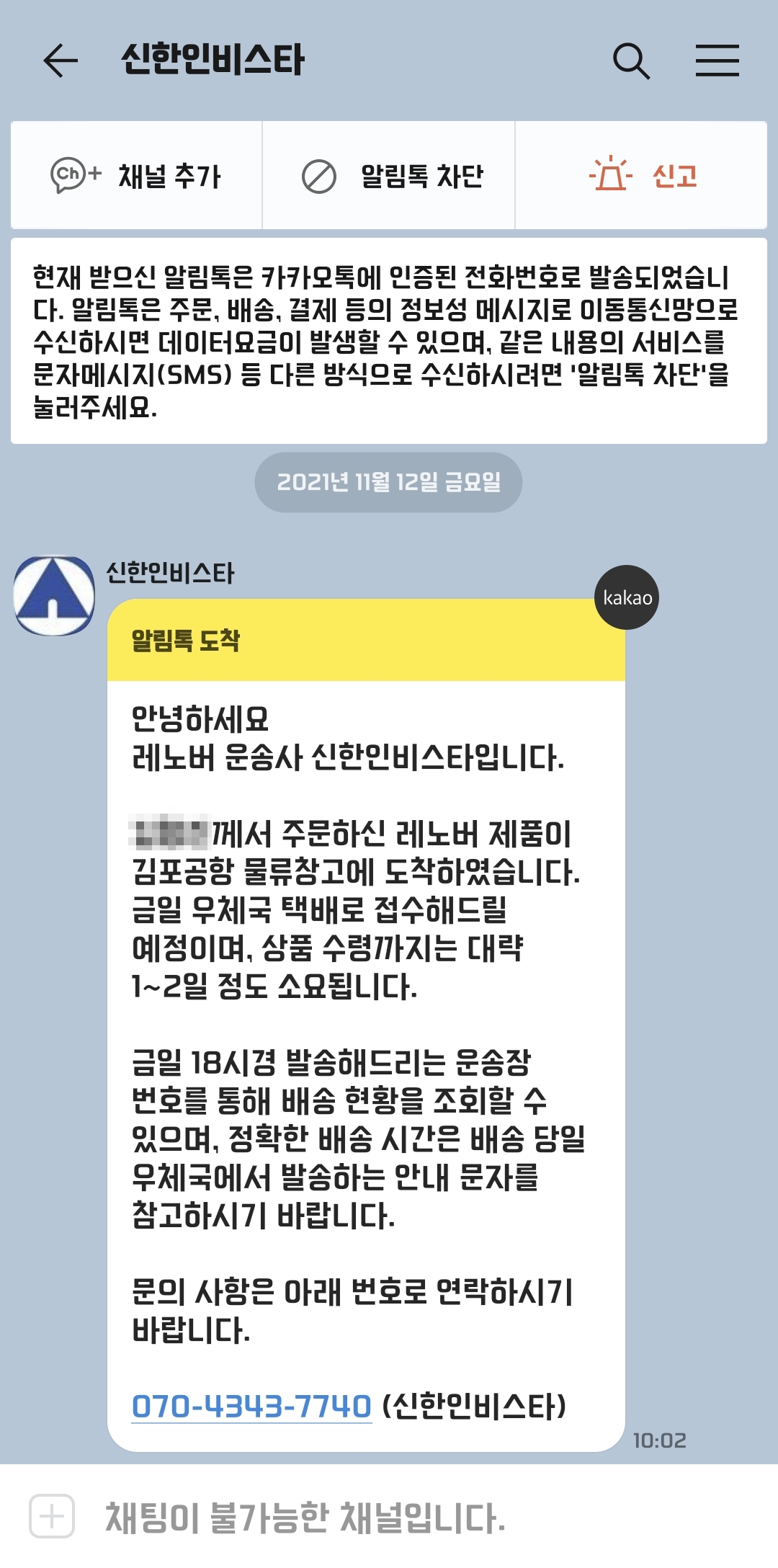
조금만 기다리면 받을 수 있겠구나 싶었는데, 가만히 생각해보니, 금요일에 저 문자를
받은 것이고, 그렇게 되면, 꼼짝없이 주말수령 아니면 차주 수령이 될 것 같았다.
수령 위치가 회사이다 보니, 대개 토요일까지 배송되는 경우,
사무실 문 앞에 놓고 가는 경우가 많아 불안하고, 아예 다음 주 배송이 된다면,
차주 업무 중에 이거 셋팅한다고 일을 전혀 못할 것 같았다.

그래서 직접 수령을 하기로 했다.

먼저 하단의 전화번호로 바로 연결을 시도했고,
어렵지않게 연결되었다.
단도직입적으로 오늘 입고로 알림을 받은 레노버 노트북 관련되어 질문 드린다고 했더니,
바로 내 이름과 제품을 알려주는 것이였다. 아마도 대량으로 한꺼번에 입고된게 아니라,
내 노트북만 입고된 듯 싶었다. (혹시 몰라 내 주문번호도 메모했는데, 의미는 없는 듯...)
일단 직접 수령이 되는지 물어봤더니 흔퀘히 가능하다고 했다. 다만, 내가 전화한 시점이
11시 정도되서 점심시간을 피하고자, 문의 해보니, 12시~13시까지가 점심이라고 해서
13시 30분 정도에 방문하기로 했다.
그러면 직원분이 노트북을 미리 꺼내서 준비해놓겠다고 한다.
다만, 추가적으로 수령위치를 찾기 어려울 거라면서 설명을 해주신다.
(아마도 길치이거나, 화물청사에 처음 가보는 거라면 명칭이나 위치가 매우 헷갈리기 쉽다.
아마도 화물 청사에 도착해서도 전화를 통해 물어물어 가야 될 수도....)

이 "신한인비스타"라는 곳의 위치가 카카오맵이든, 네이버맵이든..
위치 값이 뭔가 좀 이상하게 나온다. 그 이유가 김포공항 화물청사이다 보니,
방문하기 위한 이정표 역할을 하는 곳을 찾기 어렵기 때문이다.
이번 포스팅은 그 "신한인비스타"를 방문하는 방법을 좀 적어본다.

일단, 지도상으로 보면 아래와 같다.
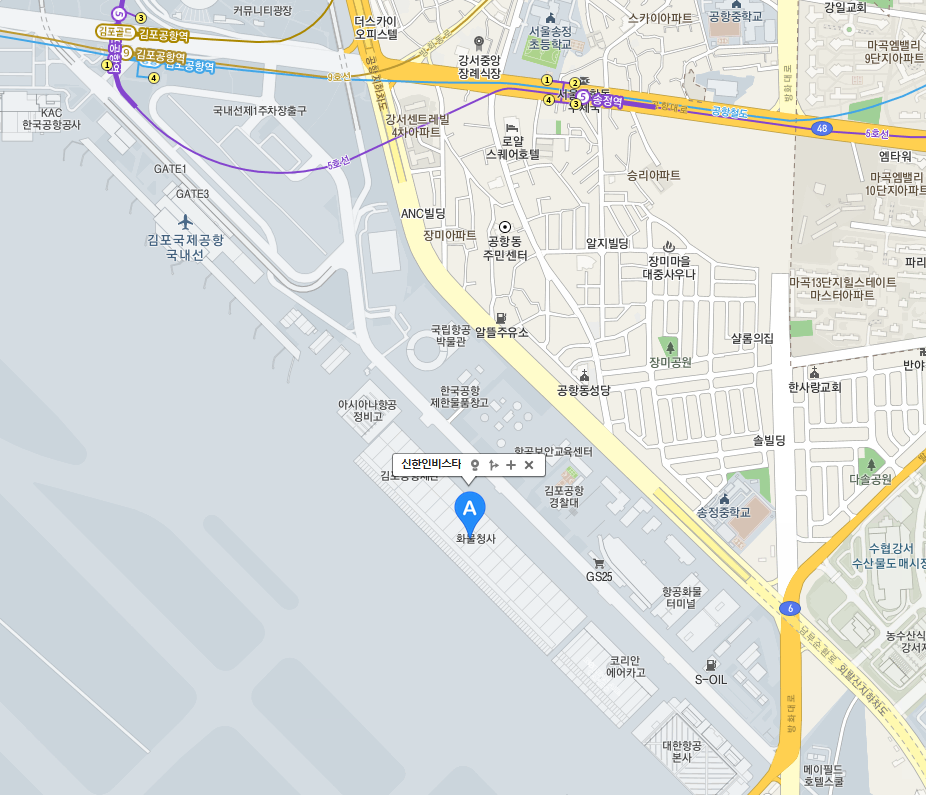
일단, 김포공항 화물청사로 가야된다. 아마 김포공항(국내선) 쪽 방향이 맞긴 한데, 조금 거리가 있다. 인근 버스가
있긴 한데, 카카오맵이든, 네이버맵이든, 대중교통 이동방법을 참고해서 가야 될 듯 싶다.
만약 자가용이 있다면, 차라리 김포공항 화물청사 찍고오는 것도 나쁘진 않다.

일단 화물청사 쪽으로 왔다면, 화물청사를 들어갈때, 외부 입구가 4군데 있는데, 그 중 C 게이트로 들어온다.
자동차 출입구인데, A, B, C, D로 적혀 있다. 아래 지도 중 붉은색 별 표시 위치다. 전경을 담기 위해 카카오맵의
로드뷰도 따와봤다.
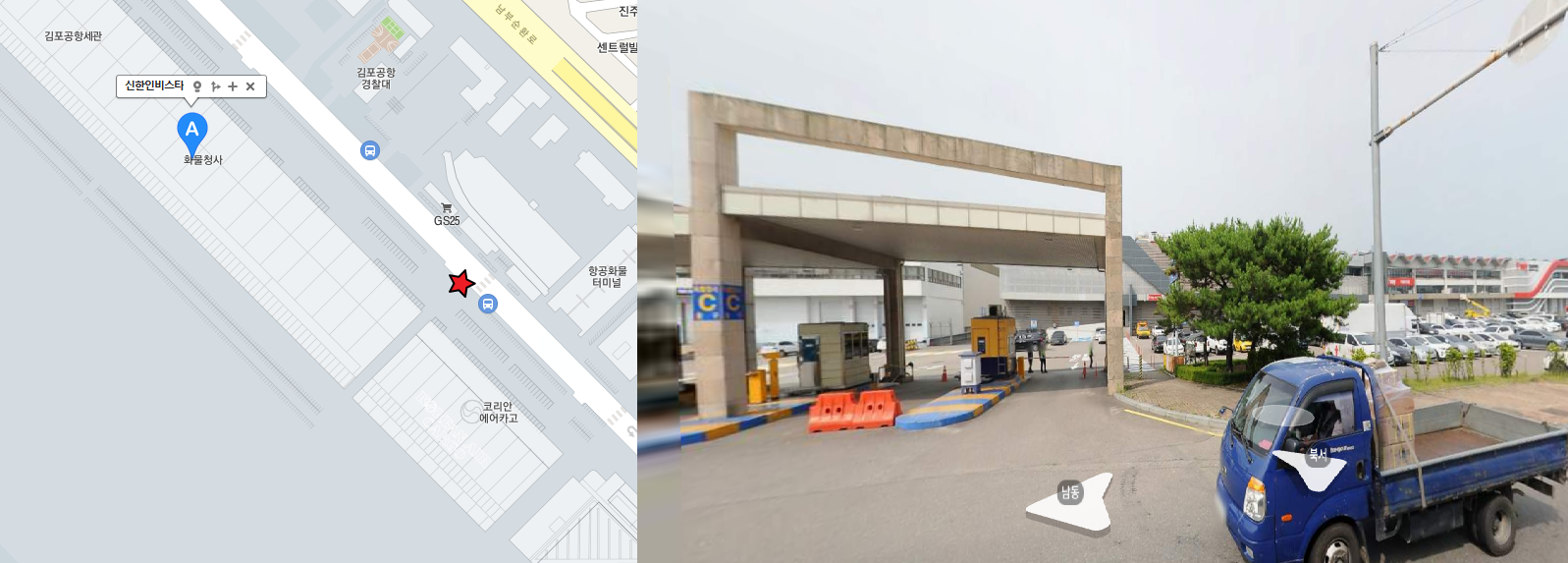
화물청사 쪽에 Tway가 보이는 건물이다. "신한인비스타"는 분명 그 건물에 있는 것은 맞지만,
중요한 것은 "신한인비스타" 업체는 건물 뒷편 쪽에 있다.(건물을 가로질러 방문 불가능! 입구도 뒤에 있음!)

C 게이트(주차장 출입구) 쪽에 보면 건물 사이로 각종 화물차들이 지나다니는 길이 있는데,
그 길로 건물 뒷편으로 가야 한다.
건물 뒷편으로 가면 김포공항 활주로가 담벼략 뒤로 보이고,
광활한(?) 주차장을 볼 수 있다.
일단 뒷편으로 온뒤 건물을 보면, Tway 항공훈련센터가 먼발치 보이는데,
그 쪽으로 한참 가야 한다. Tway 항공훈련센터를 바로 지나면,
벽면에 조그만한 간판 딱지로 "신한인비스타"를 볼 수 있다.
(창고 입구 옆 쪽에 A2 용지 크기로 붙어있다.)

좀 어둡컴컴한 창고로 들어자마자, 왼편 안쪽을 들여다보면
컨테이너식으로 된 사무실이 있는데, 바로 그 곳이 "신한인비스타" 사무실이다.

그 안에 직원이 있어, 바로 이야기하면 노트북을 꺼내준다.

아마도 건물 뒷편으로 가는 방법과, 막상 건물 뒷편을 갔을 때, 아무런 이정표도
없이 광활한(?) 주차장과 화물차, 그리고 별다른 간판 없이 쭉 펼쳐진 창고들 때문에
헷갈릴 수 있다. 쫄지말고 당당하게 쭉 가다가보면 쉽게 찾을 수 있다.

다만, 항공기도 있고, 시설물들이 있어 사진으로 담아오지 못해, 글로 쭉 나열해본다.

728x90
저작자표시 (새창열림)
블로그 이미지

하인도1

[하인드/하인도/인도짱 의 홈페이지] 저만의 공간입니다. 다양한 소재들을 나열하는 아주 단순 무식한 홈페이지 입니다. 다양한 문서 자료도 있겠지만, 저의 푸념들도 있답니다.
레노버 CTO 노트북 주문

카테고리 없음 2021. 10. 15. 14:51

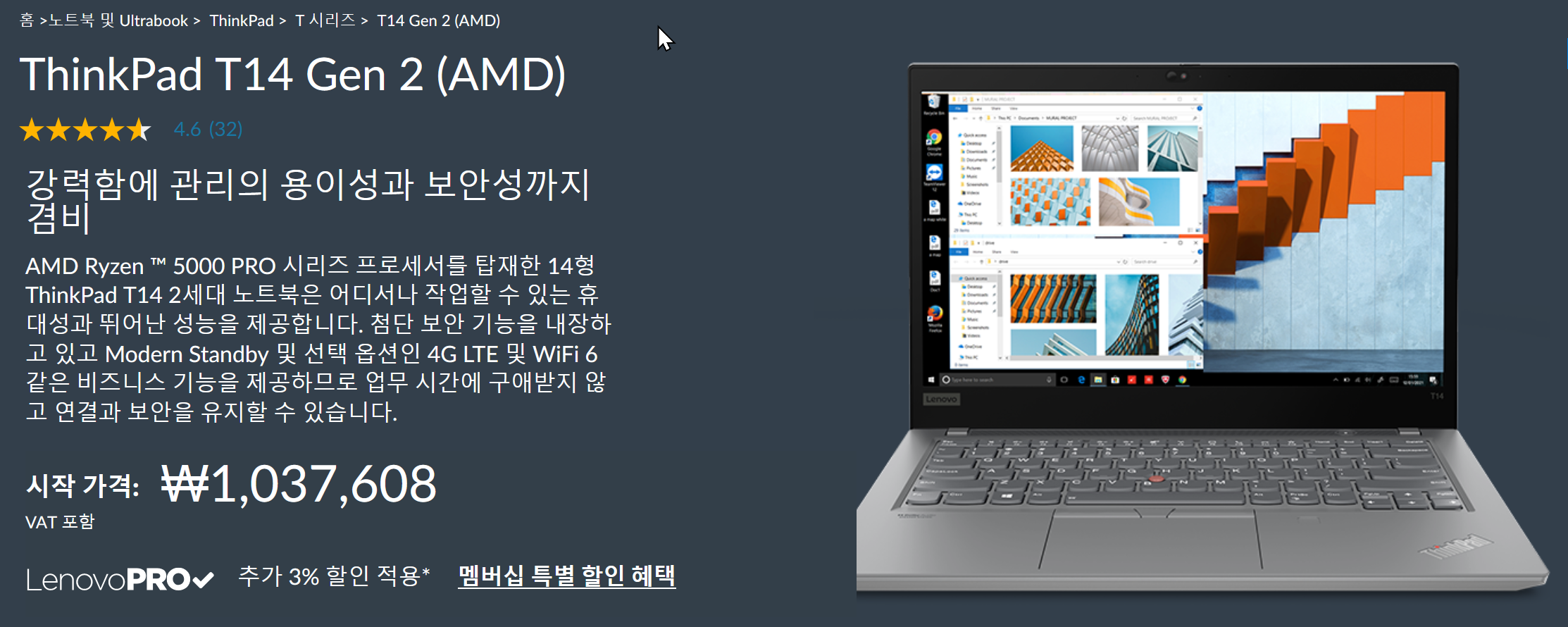
이번에 레노버 제품 중, T14가 AMD 세잔 CPU 기반으로 LTE 모뎀까지 부착할 수 있는 모델로 출시되었다.

2세대 제품으로 기본 사양으로 구성하면 100만원대라 꽤 가격대비 괜찮은 물건이였다.
하지만, 기본으로 사용하기에는 램이나 화면에 불만이 있어, 몇가지 옵션을 수정했고,
그 결과 160넘는 금액이 되버렸다.

하지만, 큰 맘먹고 이번에 업그레이드를 계획하던거라, 일단 질렀다.
8월 30일 즈음인가? 아직도 잘 살아있는 대학교 메일 계정을 이용해 할인을 받아(약 3만원 정도?)
주문을 하였는데, 문제는 수령이였다.

지금까지 CTO가 아닌 기성품, 그러니까 시장에 미리 사양정해서 만들어져 판매된 것만 사다가
이번에 처음으로 각종 사양을 조정하여 주문했는데, 수령하는데 무려 1개월하고 2주가 걸린다고 한다.
대략 4~50일 정도의 기간이 필요하다고 했다. 일단 이 부분에서 좀 놀라긴 했다.
하지만 꾹 참으면(이 글을 쓰는 시점이 10/15 니까, 이미 지나긴 했다) 도착하리라 생각했다.

그런데, 추석 전 주즈음, 확인하는데, 이게 왠걸, 갑자기 11/30일 정도에 CTO 적용 완료하고,
12/10 정도에 수령할 수 있다고 한다. 진짜 당황스러웠다. 이러다가 주문은 여름 막바지에 하고,
물건은 크리스마스 선물로 받게되었다고 생각하게 했다.
거기에 추석 전 주 갑자기 이런 저런 추석 전 행사들로 오픈마켓에서 내가 주문한 CTO의 사양보다는
조금 사양이 떨어지지만, 대략 있을 것들은 다 있는 것들이 비슷한 가격에 올라와 있는 것을 확인했다.
그래서 이 CTO를 취소하고 새로 구매를 하려고 했는데,
CTO는 약정상, 주문 후 24시간 내에 취소를 안하면 못한다고 한다.

CTO 버전 구매를 처음해보니, 이런 경우에 대한 면역이 전혀 없었다.
후회 막급. 차라리 좀 떨어지더라도 기성제품으로 샀으면, 차라리 지금 만지고 있지 않을까...
그렇다고 애꿎은 상담원에게 뭐라 해봐야 배송이 빨라지는 것도 아니고...

그냥 포기했다.
크리스마스 선물이라고 생각했다.

그러다 어느날 그냥 노트북 관련 뉴스를 보다가 생각이 나서 레노버 사이트에서
배송현황을 보는데, 갑자기 배송이 11/10로 바뀌었다. 수령이 11/19로 되어있더라...

왠지 고맙게 느껴질정도였다.

하.... 일단 업무에서도 사용하고 내 개인적 활동에서도 사용하려고 이것 저것
고민해서 구매한 건데, 아직도 내 손에 없다.

나중에는 가급적 기능적인 선택이 잘 안되더라도 CTO보다는 기성 제품으로 사야겠다.
좋든 나쁘든, 빨리 손에 만지고 이용해야 기회 비용이라는 부분에서 낫지 않을까 생각한다.


728x90
저작자표시 (새창열림)
블로그 이미지

하인도1

[하인드/하인도/인도짱 의 홈페이지] 저만의 공간입니다. 다양한 소재들을 나열하는 아주 단순 무식한 홈페이지 입니다. 다양한 문서 자료도 있겠지만, 저의 푸념들도 있답니다.
HP EliteBook 8460p 지문인식기기 활성화 for Windows 10

카테고리 없음 2021. 10. 1. 19:31

집에서 간단한 용도로 쓰던 노트북이다.

예전 옥션에서 중고로 구매해서 거의 3~4년 쓴 것 같다.
그러다가 서서히 성능이 좀 죽어가서, 다시 포맷을 해서, 일단 내가 가지고 있다.
그런데, Windows 10을 설치하고 보니, 오른편 아래쪽에 위치한 지문 인식기가 있는데,
이상하게 Windows 10에서 인식을 못하는 것이였다.
애지간 한 것들은 인식을 다 하는 것 같은데, 유난히 몇몇 장치가
동작하지 않는다. 그래서 이 장치를 어떻게 활성화 할 수 있나 고민했는데,
의외로 간단한 방법이 있었다.

먼저 Windows 7용 지문 인식 드라이버를 다운받는다.

파일이름은 SP56169.exe 이고, 다운 받을 수 있는 URL은 아래와 같다.
(만일 아래의 URL로 다운이 불가능하면, Google등으로 검색해서 다른 위치에서 다운을
받아도 무방하다. - 다만, 아무데서나 함부로 받는 경우, 바이러스가 있을 수 있으니,
백신 검사는 꼭해주도록 하자)

http://ftp.hp.com/pub/softpaq/sp56001-56500/sp56169.exe

이 파일을 실행해서 압축을 해제한다.
대개의 경우 C:\SP56169 에 설치가 될 것 이다.

이제 장치 관리자를 띄운 뒤, "기타 장치" -> "알 수 없는 장치"가 여러개 보이는데,
그 중 하나를 선택해서 마우스 오른버튼을 클릭해 "드라이버 업데이트" 메뉴를
선택하도록 한다.

이제 드라이버 검색 방법 선택 창이 뜨는데, 그 중에
"내 컴퓨터에서 드라이버 찾아보기"를 선택한다.

이제 다음 창에서 앞서 압축을 푼 위치를 선택해주고,
"하위 폴더 검색" 체크를 켜주도록 한다.
그리고 "다음"을 눌러 찾아주도록 한다.

만약, 이렇게 설치가 안된다면, "알 수 없는 장치" 다른 것을 선택하고
위의 방법을 반복해보록 한다. 아마 필자와 동일한 상황이라면,
이 "알 수 없는 장치"가 3개 정도 있을 것이다.

정상적으로 설치가 되면, 장치를 찾았다고 뜨고,
"생체 인식 기기" 라는 카테고리가 생기고 그 안에
Validaty Sensors 라는 항목이 추가되었을 것이다.
그러면, 설정 -> 계정 -> 로그인 옵션에 들어가면,
Windows Hello 지문을 클릭할 수 있게 된다.


진짜.. 오래된 노트북은 점점 더 새로운 Windows에 대한 
드라이버 설치가 매우 어려워졌다.
사실 정답은 예전 노트북은 버리거나 기증하거나 하고,
저렴한 새 노트북을 사는 것이다.
(요즘 50만원대 노트북이 이 노트북 보다 배 이상의 성능을 갖고 있다.)
하지만, 아직 그럭저럭 돌아가는 노트북이기에
아직은 부여잡고 쓰고 싶다.

728x90
저작자표시 (새창열림)
블로그 이미지

하인도1

[하인드/하인도/인도짱 의 홈페이지] 저만의 공간입니다. 다양한 소재들을 나열하는 아주 단순 무식한 홈페이지 입니다. 다양한 문서 자료도 있겠지만, 저의 푸념들도 있답니다.
HP LaserJet 1320tn 프린터를 네트워크로 Windows 10 설치

카테고리 없음 2021. 9. 27. 23:45

거의 8~9년 전에 네트워크 프린터인 HP LaserJet 1320tn 프린터를 중고로 업어왔다.
보통 집에서는 USB로 연결하는 프린터를 쓰곤 했지만,
여러 대의 컴퓨터에서 사용하려니 쉽지 않았다.
그리고 다른 브랜드 제품들 중에서는 저렴하면서 새 제품도 있었지만,
굳이 HP를 고른 이유는 토너 구하기가 쉬워서 이기도 했다.

어쨌던, 지금까지 잘 사용하고 있었는데, 문제는 Windows 10 이다.

예전까지는 Windows Update를 이용해 이 1320tn용 드라이버를 쉽게 설치할 수 있었는데,
이제는 더 이상 받을 수 없는 상태가 되었다.
그래서 가끔 어떻게 어떻게 구성하다가 보면 그냥 잘 되어서
계속 설치 방법을 고민하지 않았는데, 이번에 한 대의 PC를 포멧하게 되었고,
다시 프린터를 연결하려는데, 애로사항이 마구 꽃피었다.
우여곡절 끝에 유튜브를 통해서 설치 방법을 알게되었고,
그 내용을 정리해본다.
참고한 유튜브는 아래와 같다.

https://youtu.be/ef38z3hgPME


설치 방법

먼저 드라이버를 다운로드 받는다. 해당 다운로드는 유튜브 설명란에 있는 위치에서 받으면 된다.
만일 해당 파일이 의심스러우면, upd-pcl5-x64-6.1.0.20062.exe 를 검색해서 찾아 다운로드하면된다.

링크 : https://mega.nz/file/5LonjLLI#JkHoo-8Gw96csBxzdIXe9g6awjk3bedJmV5LrLAgDFs


18.87 MB file on MEGA


mega.nz

일단 프로그램을 설치하도록 한다.

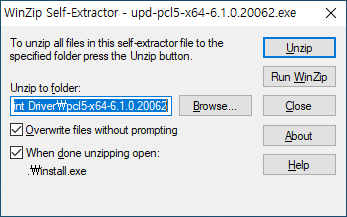
그럼 창이 뜨는데, "Unzip"버튼을 누르면,
자동으로 c:\HP Universal Print Driver\pcl5-x64-6.1.0.20062 위치에 파일의 압축이 해제된다.

그러면 그 안에 있는 Install.exe를 설치한다고 나오는데 무시하자.

다음은 "설정" -> "장치" -> "프린터 및 스캐너"로 이동하자.
(기어 아이콘을 클릭하고 나오는 전체 홈 화면에서 장치를 선택하고, 왼편 메뉴에서
프린터 및 스캐너를 선택하면 된다.)

그러면 위쪽에 더하기 표시와 함께 "프린터 또는 스캐너 추가"라는게 있는데
일단 이 부분을 클릭하자. 자동으로 검색한다고 하는데,
아마 걸리지는 않는다.
잠깐 기다리면 아래 쪽에 "원하는 프린터가 목록에 없습니다" 라는 문구가
생기고 하이퍼 링크로 제공한다. 그 하이퍼링크를 클릭한다.

그러면 "프린터 추가"라는 창이 뜨는데, 옵션들 중에
"TCP/IP 주소 또는 호스트 이름으로 프린터 추가"를 선택하고 "다음"을 누른다.

이제 "호스트 이름 또는 IP 주소"에 프린터 IP 주소를 넣는다.
그 바로 아래에 있는 포트이름은 자동으로 생성되므로 놔두로독 하고,
맨 아래의 "프린터를 검색하고..." 라는 체크는 끄자.
어차피 프린터 드라이버는 자동으로 검색 및 선택이 안된다.
입력이 완료되면 "다음"을 클릭한다.

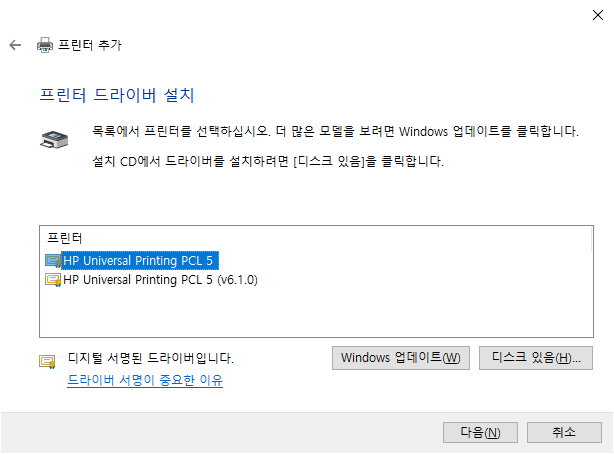
그러면 "프린터 드라이버 설치"라는 타이틀의 창이 보이는데, 신경쓰지말고,
"디스크 있음(H)..." 버튼을 클릭한다. 그리고 난 뒤, "찾아보기" 버튼을 누른뒤,
아까 실행해서 Unzip한  내용이 담긴 위치
(기본값으로 했으면 c:\HP Universal Print Driver\pcl5-x64-6.1.0.20062 )
로 이동해서 열기를 한다. 그 안에 많은 inf 파일들이 있는데, 그 중에
hpbuio170l.inf 파일을 선택하여 "열기"를 하도록 한다.
그리고 바로 전 화면에서 "확인" 버튼을 클릭하면, "프린터 드라이버 설치" 창으로
돌아오는데, 이 때 앞서 본 창과는 다르게, 두 개의 드라이버를 볼 수 있다.
그 중에 "HP Universal Printing PCL 5"를 선택한다. 그리고 "다음"을 클릭한다.

프린터 이름은 드라이버 이름과 동일하게 잡히니 그냥 두고 "다음"을 클릭한다.

이제 프로그레스 바가 움직이면서 드라이버를 설치한다.

설치가 완료되면, "프린터 공유"화면이 뜨는데, "공유 안함"을 선택하자.
어차피 프린터 공유 안해도, 지금 보고 있는 설치방법대로 설치하면 그냥
공유 되니까, 굳이 컴퓨터에서 공유할 필요는 없다.

이제 추가되었다는 메시지와 "테스트 페이지 인쇄" 버튼이 보인다.
안해도 상관 없지만, 가급적이면 테스트를 해보자.


굳이 이 기록을 남긴 이유는 공유 차원도 있지만,
역시 나중에 다시 설치할 때 헤매지 않으려는 의도도 있다.

하지만, 근본적으로는 이 프린터를 교체하는게....


728x90
저작자표시 (새창열림)
블로그 이미지

하인도1

[하인드/하인도/인도짱 의 홈페이지] 저만의 공간입니다. 다양한 소재들을 나열하는 아주 단순 무식한 홈페이지 입니다. 다양한 문서 자료도 있겠지만, 저의 푸념들도 있답니다.
PuTTY를 이용한 vi 에디터 사용시 커서 기능

카테고리 없음 2021. 9. 15. 15:38

우분투를 설치해서 원격으로 접속할 때, Graphic 기반의 동작이 필요하지 않다면,
OpenSSH를 이용해서 접속하는게 가장 좋다.

원격을 SSH 기반으로 접속할 때, 다양한 도구들이 있지만,
Windows에서 무료로 사용할 만한 것 중에 PuTTY가 있다.
그런데, 매번 접속해서 느끼는 것이지만, vi 에디터로 스크립트 등을 수정하다가
보면, Insert 모드(i) 에 들어가서 커서키를 누르면, A, B, C, D와 같은 문자가
적히게 된다. 전통적으로 vi 에디터는 이런 동작이 기본적이라고 한다.
하지만, 실 사용자 입장에서는 이게 매우 불편하다.

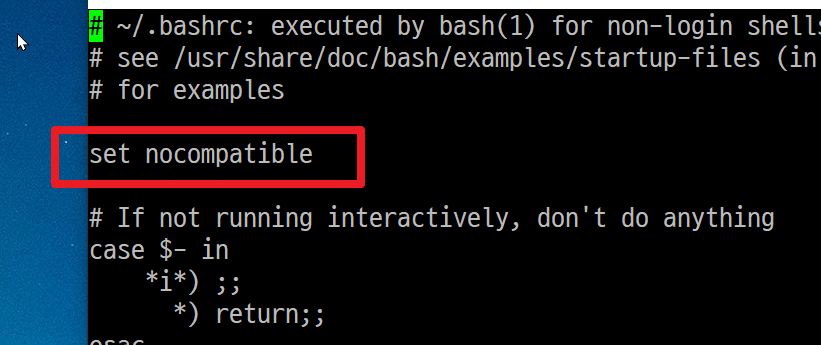
이것을 해결하는 방법은 터미널 창에 "set nocompatible" 한 줄만 실행하면된다.
이를 매 부팅(접속)때 적용하는 방법은,

vi $HOME/.bashrc

파일을 수정하면 된다. 맨 처음에 "set nocompatible" 한 줄만 넣어주면 된다.


파일 적용이 되었으면 재기동시 vi 에디터에서 Insert 모드일때, 커서키로
자유롭게 이동이 가능하다.

728x90
저작자표시 (새창열림)
블로그 이미지

하인도1

[하인드/하인도/인도짱 의 홈페이지] 저만의 공간입니다. 다양한 소재들을 나열하는 아주 단순 무식한 홈페이지 입니다. 다양한 문서 자료도 있겠지만, 저의 푸념들도 있답니다.

귓 속 확인용 카메라

카테고리 없음 2021. 9. 8. 01:15

알리익스프레스에서 우연히 귓 속을 확인할 수 있는 제품이 있어서 질러봤다. 
제품명은 "3.0mm Wireless WiFi Ear Pick Otoscope Camera Borescope Luminous Ear Wax Cleaning Teeth Oral Inspection Health Care 3.0/5.0MP" 이고, 한글로는 아마.. "무선 와이파이 귀 선택 검이경 카메라, 야광 귀지 청소 치아 구강 검사 건강 관리 3.9/5.0MP, 3.0mm" 일듯...

제조사 이름이 agdoad 라는데 맞는지는 모르겠다.
대충 이미지 찌라시는 아래와 같다.

기능 원리는 장비를 켜면, WIFI가 뜨는데, HBY-XXX-XXXXXX 라고 뜨고, 암호가 12345678 이다. 별도로 변경할 수는 없는 것 같다. 하긴 굳이 바꿀 이유는 없을듯. 여튼 이와 같이 연결하고, TKSEE 라는 중국제품 앱을 설치해야 한다. 

아이폰은 https://apps.apple.com/us/app/id1531753768 에서

안드로이드폰은 http://winton1688.com/TKSEE_V1.1.3.apk 이다.
(안드로이드는 인증 받지 않은 앱을 설치할 수 있으므로, 이후에도 이 회사 망해도, 이 프로그래으로 띄울 수는 있을듯)
해당 파일을 백업을 Google Drive에 해봤다. https://drive.google.com/file/d/1id_X9Rn7K0b80gwzkt9cuILkpDcQjzls/view?usp=sharing 


TKSEE_V1.1.3.apk


drive.google.com

성능은 기대한 것보다는 낮다. 뭐 가격도 가격이고, 카메라 자체도 그다지 큰 기대를 할 수 없기도하다. 더욱이 이런 기능의 핵심은 Auto Focus. 최대한 빠르게 영상에서 명확하게 Focus를 잡지 않으면 정확한 이미지를 기대하기 힘들다. 손바닥과 같이 거리 조절이 쉽고 개체를 다양하게 조명해볼 수 있으면 매우 또렷한 영상을 잡을 수 있지만, 귓 속같이 다양한 부유물들이 있고, 귓 속 내부 깊이가 사람마다 다르기 때문에, 명확한 Focus 잡기가 어렵다. 

매우 잘 보일때도 있지만, 그렇지 않은 경우도 많은 것 같다.

호기심에 질러는 보았는데, 도리어 중국 자체 제품이다보니, 이 제품 라이프사이클 상에 없어지기라도 하면, 이 제품 버려야 할 수도 있기 때문에 매우 매우 조심스럽게 백업하는 마음으로 포스팅을 해봤다.


728x90
저작자표시 (새창열림)
블로그 이미지

하인도1

[하인드/하인도/인도짱 의 홈페이지] 저만의 공간입니다. 다양한 소재들을 나열하는 아주 단순 무식한 홈페이지 입니다. 다양한 문서 자료도 있겠지만, 저의 푸념들도 있답니다.
자동차 정비

카테고리 없음 2021. 8. 11. 12:31

전조등 하나가 나가고, 에어콘이 비실대서 자동차 정비를 했다.
벌써 10년 넘게 타고 다닌 모닝이다보니,
슬슬 하나 둘씩 맛이 가는 것은 어쩔 수 없을 것 같다.

그런데, 이번에 작업을 한게, 생각보다 금액이 센건지 갸우뚱하긴 하다.
부품가와 공임가를 좀 잘 구분했으면 기분이 덜 나쁠텐데,
부품가로 다 때려박다보니, 무언가 사기 먹은 느낌이랄까?

어쨌던 나중을 위해 기록 차원에서 남겨본다.
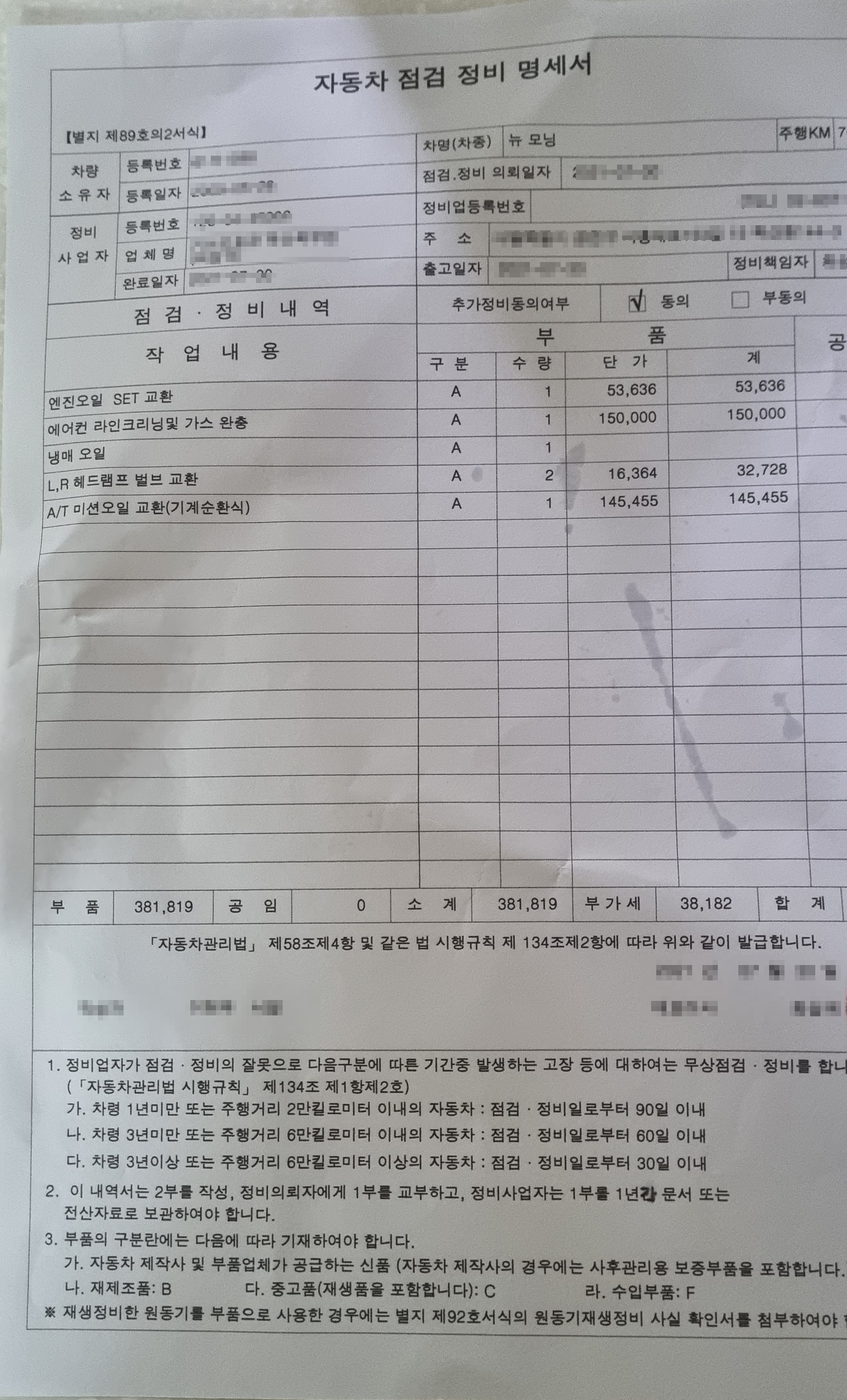
5가지 항목에 40만원가까이 돈이 들었다.
(아, 물론 독일 3사같은 외제차와는 비교가 안될만큼 저렴하긴 하지만 ㅋ)

  • 엔진오일 교체 : 53,636
  • 에어컨 라인크린닝 및 가스 충전 : 150,000
  • 냉매 오일 : (위의 금액에 포함된듯?) 없음.
  • L,R 헤드램프 벌브 교환 : 32,728 (이건 내가 두 개 다 바꿔달라고 했음. 밝기가 짝짝이면 거시기해서)
  • A/T 미션 오일 교환(기계순환식) : 145,455

의외로 많이 나간게 사실 미션 오일이긴 하고, 에어컨도 쏠찬이 나간듯.
더운데 고생한 부분에 대한 공임이라고 칠까 생각하긴 한다.

<업체명이나, 주소 같은 것은 왠지 노출되면 안될 것 같아 다 지워버렸다.>


728x90
저작자표시 (새창열림)
블로그 이미지

하인도1

[하인드/하인도/인도짱 의 홈페이지] 저만의 공간입니다. 다양한 소재들을 나열하는 아주 단순 무식한 홈페이지 입니다. 다양한 문서 자료도 있겠지만, 저의 푸념들도 있답니다.
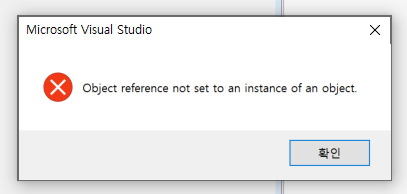
Visual Studio 2019 - Winform 디자이너 오류

카테고리 없음 2021. 7. 15. 16:34

전에는 Win Form 계열 작업을 하다가, 요즘은 여러가지 사건으로 개발을 한참 안했다.
그러던 중 최근에 Win Form으로 테스트 프로그램을 짜보려했는데, 갑자기 어느 순간 부터 Form 위에 컨트롤을 Drag & Drop을 하려니까 이상한 오류가 발생했다.

Win Form Designer 는 실제 화면과 매우 유사하게 표시되기 때문에, 꽤 직관적으로 잘 만들 수 있어 좋아했는데, 갑자기 위와 같이 "Object reference not set to an instance of an object."라고 뜬다. 물론 저 오류가 난 뒤, 마우스 커서가 바뀌어 있어, WinForm위에서 드래그하면 분명 컨트롤이 생기긴 했다. 하지만, 과거 직관적으로 바로 컨트롤이 붙었었는데, 갑자기 오류 나면서 안되니, 은근 스트레스였다.


문제 원인

사실 이 부분을 찾기는 쉽지 않았다. 원래 위와 같은 오류는 다양한 원인으로 Visual Studio에서 나왔던 오류였고, 해당 오류들은 내가 처한 상황과 맞지는 않았다.(ASP.NET 컨트롤 연결 문제, Visual Studio 디자이너 관련 정보 캐쉬 오류, 솔루션 설정 문제 등등)

그러다가, 우연히 멀티모니터 그것도 DPI 를 동일하게 만들자 문제가 없어졌다는 문장을 보게되었다. 혹시나 하는 마음에, 모든 모니터의 해상도를 Full HD(1920 X 1080)으로 맞추고 DPI에 대한 배율을 100%로 변경해보았다. 그러자 언제 그랬냐는 듯이 아무 문제없이 컨트롤이 붙었다. 즉 멀티모니터를 사용하고 있을 때, 1개의 모니터라도 DPI 배율이 다른 것이 있는 경우 이와 같은 오류가 발생한다. 내 개발 PC는 3개의 멀티모니터를 사용하고 있고, 모니터 2개는 4K로 하고 150%로 했으며, 하나는 Full HD로 했으며, 100%로 사용하고 있었기 때문에, 이 문제가 발생한 것이였다.

이번 문제를 계기로 든 생각은, 점점 WPF 든, UWP 든 UI 개발 방법을 변경할 시점이 점점 다가오는 것 같다. 더 이상 Win Form 기반의 개발에는 한계가 늘어날 수 밖에 없을 것 같다.


728x90
저작자표시 (새창열림)
블로그 이미지

하인도1

[하인드/하인도/인도짱 의 홈페이지] 저만의 공간입니다. 다양한 소재들을 나열하는 아주 단순 무식한 홈페이지 입니다. 다양한 문서 자료도 있겠지만, 저의 푸념들도 있답니다.

  • «
  • 1
  • ···
  • 8
  • 9
  • 10
  • 11
  • 12
  • 13
  • 14
  • ···
  • 157
  • »
250x250

블로그 내에 소스 코드 삽입 이사온 기념 스킨도... RSS 전문 기능 비활성화 관련. 스킨 바꾸어 보았습니다. 서버 파일 정리 좀 했습니다.

«   2026/11   »
일 월 화 수 목 금 토
1 2 3 4 5 6 7
8 9 10 11 12 13 14
15 16 17 18 19 20 21
22 23 24 25 26 27 28
29 30

e-book 것 불만 2010 me2dayzm moss 좀 twi2me SharePoint windows MOSS 2007 블로그 Tutorial 인터파크 me2sms 비스킷 친구 java me2photo Visual Studio 지름신 수 Azure Buscuit 개발환경 Google Apps Engine 매뉴얼 WSS 협업 오류

  • Total :
  • Today :
  • Yesterday :

Copyright © 2015-2025 Socialdev. All Rights Reserved.

Copyright © 2015-2025 Socialdev. All Rights Reserved.

티스토리툴바